

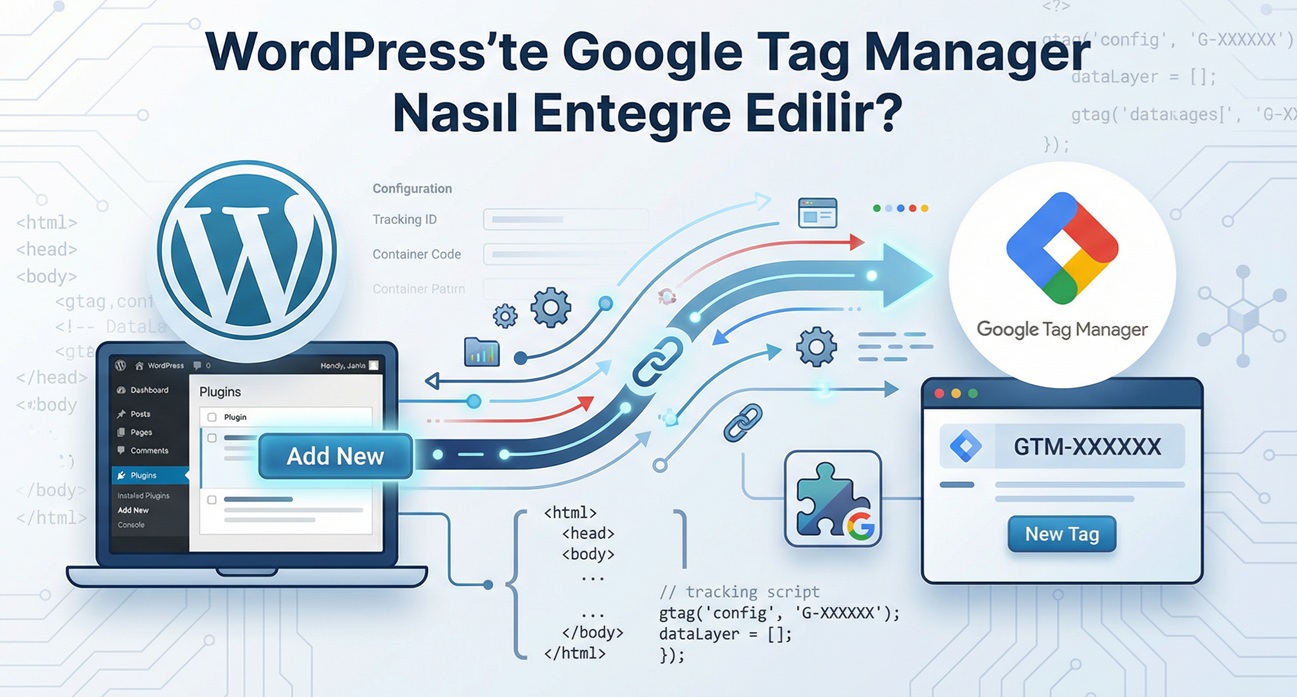
WordPress’te Google Tag Manager Nasıl Entegre Edilir? (2026 Rehberi)
Google Tag Manager (GTM), web sitendeki tüm izleme kodlarını tek noktadan yönetmeni sağlar. Peki, GTM WordPress’e nasıl entegre edilir? Bu rehberde, WordPress sitende Google Tag Manager kurulumunu adım adım öğrenerek tüm etiketleri profesyonelce yönetebileceksin.

🔍 Google Tag Manager (GTM) Nedir?
Google Tag Manager, web sitende kullanılan tüm izleme etiketlerini (tags) merkezi bir panelden yönetmeni sağlayan ücretsiz bir Google aracıdır.
Bu etiketler; Google Analytics 4 (GA4), Google Ads, Facebook Pixel, Hotjar veya TikTok Pixel gibi pazarlama araçlarının kodları olabilir.
GTM sayesinde kodlarla uğraşmadan yeni analiz araçları ekleyebilir, dönüşüm olaylarını (event) izleyebilir ve site performansını artırabilirsin.
🎯 Neden WordPress’te GTM Kullanmalısın?
- 📈 Kod karmaşasını ortadan kaldırır.
- ⚙️ Yeni izleme araçlarını kolayca eklemeyi sağlar.
- 🚀 Sayfa yükleme hızını optimize eder.
- 🔍 Dönüşüm, tıklama ve etkileşimleri kolayca izleyebilirsin.
- 💡 GA4, Ads, Search Console ve Pixel entegrasyonlarını tek panelden yönetebilirsin.
WordPress ile GTM’yi entegre etmek, sadece birkaç adımda profesyonel bir ölçüm sistemine sahip olmanı sağlar.
🧭 Google Tag Manager Entegrasyonu Adım Adım
1️⃣ GTM Hesabı Oluştur
- Google Tag Manager sayfasına git.
- Google hesabınla giriş yap.
- “Yeni Hesap Oluştur” butonuna tıkla.
- Hesap adını gir (örnek: sitenin adı).
- Ülke: “Türkiye”.
- Platform: “Web”.
- “Oluştur” → Şartları kabul et.
Oluşturulan container kimliğini (örnek: GTM-XXXXXXX) bir yere not et.
Bu kimlik, WordPress sitende kullanılacak ana bağlantıdır.
⚙️ GTM Kodlarını WordPress’e Ekleme
Google, sana iki kod parçası verecektir:
<!-- Google Tag Manager -->
<script>(function(w,d,s,l,i){w[l]=w[l]||[];w[l].push({'gtm.start':
new Date().getTime(),event:'gtm.js'});var f=d.getElementsByTagName(s)[0],
j=d.createElement(s),dl=l!='dataLayer'?'&l='+l:'';j.async=true;j.src=
'https://www.googletagmanager.com/gtm.js?id='+i+dl;f.parentNode.insertBefore(j,f);
})(window,document,'script','dataLayer','GTM-XXXXXXX');</script>
<!-- End Google Tag Manager -->
Birinci kod <head> etiketine, ikinci kod ise <body> açılışının hemen altına eklenmelidir.
💡 WordPress’te GTM Kurulum Yöntemleri
✅ 1. Yöntem: Eklenti ile Kolay Kurulum
En pratik yöntem, eklenti kullanmaktır. Önerilen eklentiler:
- 🔹 DuracellTomi’s Google Tag Manager for WordPress
- 🔹 Site Kit by Google
- 🔹 Header & Footer Code Manager
🪄 Adım Adım Eklenti Kurulumu:
- WordPress paneline gir → Eklentiler → Yeni Ekle
- “Google Tag Manager” yaz ve DuracellTomi eklentisini yükle.
- Eklenti aktif olduktan sonra Ayarlar → Google Tag Manager sekmesine git.
- GTM Container ID alanına GTM-XXXXXXX kodunu yapıştır.
- “Kaydet” tuşuna bas.
✅ Artık GTM kodları otomatik olarak sitenin head ve body alanlarına eklenir.
✅ 2. Yöntem: Site Kit by Google Entegrasyonu
Google’ın resmi eklentisi olan Site Kit ile Tag Manager, Analytics ve Search Console bağlantısını aynı panelden yapabilirsin.
- “Eklentiler → Yeni Ekle → Site Kit by Google” yaz ve yükle.
- Google hesabınla giriş yap ve doğrulama adımlarını tamamla.
- Analytics ve Tag Manager hesaplarını bağla.
- Otomatik olarak GTM kodları sitene eklenir.
✅ 3. Yöntem: Manuel Kod Ekleme (Tema Üzerinden)
Eğer eklenti kullanmak istemiyorsan, manuel olarak ekleyebilirsin.
- WordPress panelinden: Görünüm → Tema Dosya Düzenleyici kısmına git.
header.phpdosyasını aç ve<head>etiketinden hemen sonra GTM kodunu yapıştır.bodyaçılış etiketi altına ikinci GTM kodunu ekle.- Kaydet → Sayfayı yenile → Tag Assistant ile doğrula.
💡 Not: Tema güncellemelerinde kodların silinmemesi için child tema kullanmak önerilir.
📊 GA4 ile GTM Entegrasyonu
WordPress’te GA4’ü GTM ile bağlamak için şu adımları izle:
- Google Analytics’te yeni bir GA4 mülkü oluştur.
- “Veri Akışı” oluştur → Ölçüm Kimliğini (G-XXXXXXXXX) al.
- GTM panelinde → “Yeni Etiket” oluştur.
- Etiket Türü: Google Analytics: GA4 Configuration.
- Ölçüm Kimliğini yapıştır → Tetikleyici: “All Pages”.
- Kaydet → Yayınla.
Artık WordPress sitende GA4 izleme kodları GTM üzerinden aktif hale gelmiştir.
🧠 GTM ile Dönüşüm Takibi (Event Tracking)
Google Tag Manager, sadece analiz kodu değil, etkileşim takibi için de kullanılabilir.
- 🖱️ Buton tıklamaları
- 📩 Form gönderimleri
- 🛒 Sepete ekleme işlemleri
- 📱 Scroll derinliği
- 📹 Video oynatma olayları
Her etkileşim, GA4’te ayrı bir “event” olarak görünür.
Bu sayede kullanıcı davranışlarını detaylı analiz edebilirsin.
🔍 Tag Assistant ile Kurulumu Test Et
Kurulumdan sonra Tag Assistant aracını kullanarak test yap:
- Tag Assistant Chrome eklentisini yükle.
- Web siteni aç → Tag Assistant’ı çalıştır.
- “GTM-XXXXXXX” aktif görünüyor olmalı.
Yeşil renkli “All tags fired successfully” uyarısı, kurulumu doğru yaptığın anlamına gelir ✅
🚀 SEO ve Performans Açısından GTM Avantajları
- 📉 Kod sayısını azaltarak site hızını artırır.
- 🔗 GA4, Ads ve Search Console gibi araçları kolayca bağlar.
- 💬 Kod ekleme hatalarını önler.
- 📊 Dönüşüm ve kullanıcı davranışlarını doğru ölçer.
- 🤖 Gelişmiş pazarlama otomasyonlarına izin verir.
⚠️ Sık Yapılan Hatalar
- ❌ GTM kodunu head yerine footer’a eklemek (veri kaybı yapar).
- ⚠️ GA4 ve GTM kodlarını aynı anda manuel eklemek (çift veri oluşturur).
- 📄 Etiketleri yayınlamadan test etmemek.
- 🧩 Child tema kullanmamak (kodların silinme riski).
🔚 Sonuç: GTM ile WordPress’te Tam Kontrol Senin Elinde
Google Tag Manager, WordPress siteni profesyonel bir veri merkezi haline getirir.
GA4, Google Ads, Facebook Pixel gibi araçları kolayca entegre edebilir ve kullanıcı davranışlarını eksiksiz ölçebilirsin.
GTM sayesinde:
- 🎯 Kod düzenlemeden etiket yönetebilirsin.
- ⚙️ SEO performansını artırabilirsin.
- 📊 Dönüşüm analizlerini tek panelden kontrol edebilirsin.
Sonuç olarak: GTM, WordPress kullanıcıları için dijital pazarlama süreçlerini kolaylaştıran vazgeçilmez bir araçtır. Bugün kur, analiz gücünü ikiye katla 🚀













Bir Cevap Yaz