

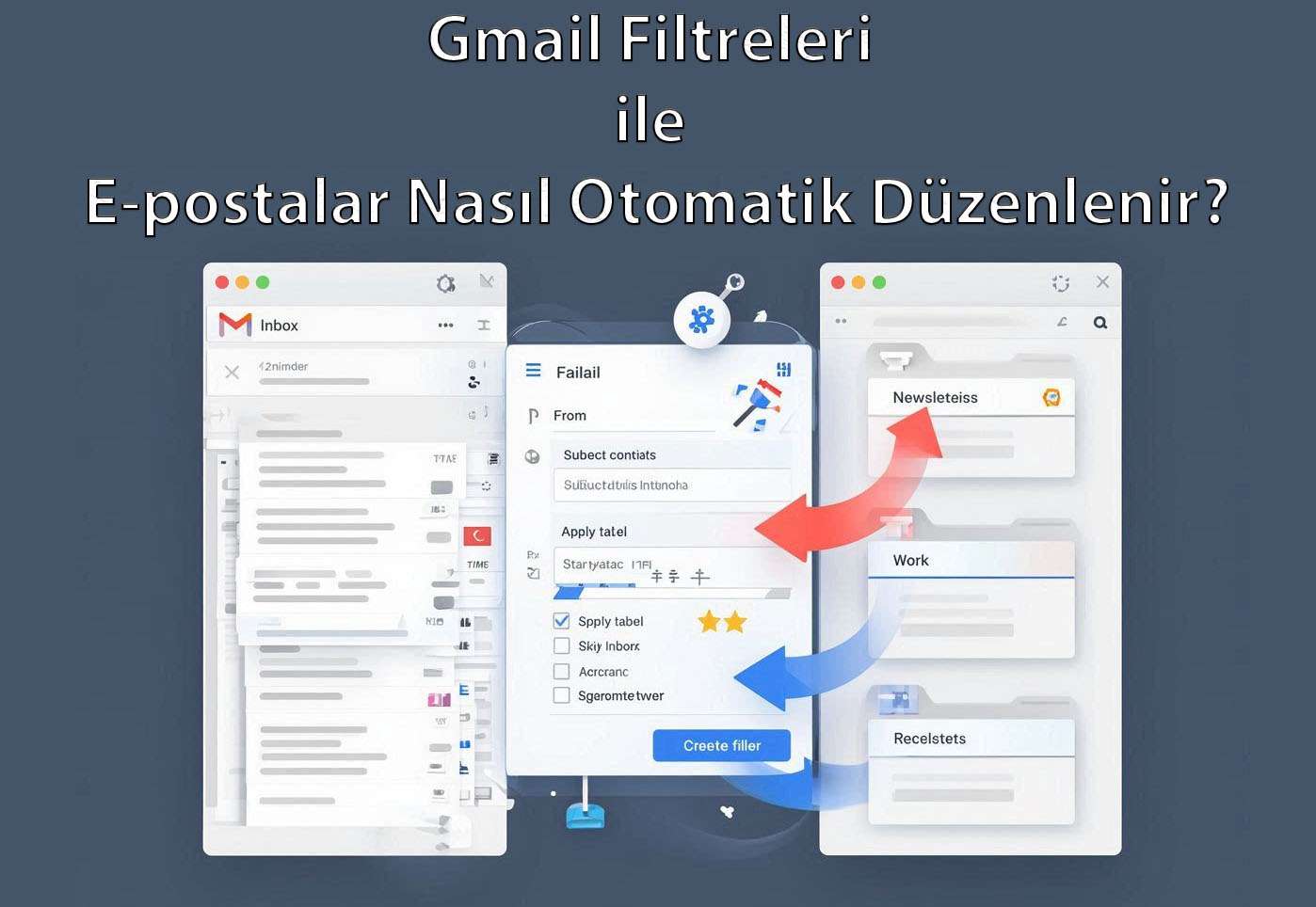
Her gün gelen yüzlerce e-posta arasında kaybolmaktan sıkıldın mı? Gmail’in filtreleme sistemiyle e-postalarını otomatik olarak sınıflandırabilir, etiketleyebilir ve arşivleyebilirsin. İşte 2026’da Gmail filtrelerini kullanmanın en akıllı yolları.
Gmail Filtreleri Nedir?
Gmail filtreleri, belirli kurallara göre gelen e-postaları otomatik olarak yönetmeni sağlar.
Filtreler sayesinde e-postalar:
- Belirli klasörlere taşınabilir,
- Etiketlenebilir,
- Spam klasörüne yönlendirilebilir,
- Otomatik olarak iletilebilir veya silinebilir.
Bu sistem, 2026’da Gemini AI destekli Gmail akıllı filtreleme özelliğiyle daha da güçlendirildi. Artık Gmail, e-postalarının içeriğine göre otomatik öneriler sunabiliyor.
“Gelen kutunu yönetmek değil, Gmail’in senin yerine yönetmesini sağlamak modern üretkenliğin sırrıdır.”
Gmail Filtreleri Nasıl Oluşturulur? (Adım Adım)
1️⃣ Gmail Ayarlarına Gir
- Gmail hesabına giriş yap.
- Sağ üstteki dişli simgesine tıkla ve “Tüm ayarları gör” seçeneğine gir.
- “Filtreler ve Engellenen Adresler” sekmesine tıkla.
2️⃣ Yeni Filtre Oluştur
“Yeni filtre oluştur” butonuna tıkla. Açılan pencerede aşağıdaki kriterlerden birini veya birkaçını seçebilirsin:
- Gönderen: Belirli bir e-posta adresinden gelen mesajlar.
- Konu: Belirli kelimeleri içeren e-postalar.
- Anahtar kelimeler: “fatura”, “ödeme”, “toplantı” gibi.
- Ekli dosya var mı: Ek içeren e-postaları ayırmak için.
- Tarih: Belirli bir zaman aralığındaki postalar.
Örnek: from:@linkedin.com filtresi ile tüm LinkedIn bildirimlerini ayrı klasöre taşıyabilirsin.
3️⃣ Filtre Eylemini Belirle
Kriterleri girdikten sonra, “Filtre oluştur” butonuna tıkla. Ardından bu e-postalar için otomatik bir işlem belirle:
- Etiket uygula
- Arşivle (gelen kutusundan çıkar)
- Sil
- Başka bir e-postaya yönlendir
- Otomatik yıldız ekle
- Önemli olarak işaretle
Örneğin, “fatura” kelimesini içeren tüm e-postaları “Finans” etiketiyle işaretleyip arşivleyebilirsin.
4️⃣ Filtreyi Uygula
Filtreni oluşturduktan sonra Gmail sana “Bu filtre mevcut eşleşen konuşmalara da uygulansın mı?” sorusunu yöneltecek. Bu seçeneği işaretlersen mevcut e-postalara da otomatik olarak düzenleme uygulanır. Artık yeni filtre aktif! Gelen tüm e-postalar bu kurala göre otomatik olarak işlenecek.
2026’da Gelen Yeni Filtre Özellikleri
Google, 2026’da filtre sistemine Gemini AI entegrasyonu ekledi. Artık Gmail, e-postalarının içeriğine göre filtre önerileri sunabiliyor:
- “Toplantı davetlerini” otomatik olarak takvime ekleme.
- “Fatura e-postalarını” doğrudan Google Drive’a kaydetme.
- “Spam eğilimli adresleri” otomatik engelleme.
- “Gemini AI, e-posta içeriğini anlar ve uygun filtreyi önerir bu, akıllı Gmail’in devrimidir.”
Gmail Etiketleriyle Filtreleri Birleştir
Filtrelerin etkisini artırmak için etiketleri aktif şekilde kullan:
- Etiket örnekleri:
İş,Fatura,Projeler,Kişisel. - Etiketlere renk vererek görsel düzen sağla.
- Aynı e-posta birden fazla etikete sahip olabilir.
Pro İpucu: Gmail mobil uygulamasında da filtreler aktif olur. Bu sayede her cihazda aynı düzeni korursun.
Filtrelerle Otomatik İletim (Forwarding) Yap
Gmail filtreleri, e-postaları otomatik olarak başka adreslere yönlendirmek için de kullanılabilir.
- “Filtre oluştur” sayfasında “Şuna ilet” seçeneğini işaretle.
- E-posta adresini doğrula.
- Böylece örneğin müşteri e-postaları otomatik olarak destek ekibine yönlenir.
Filtre Güvenliği: Dikkat Etmen Gerekenler
Filtreler güçlüdür ama yanlış kullanıldığında önemli e-postaları kaçırabilirsin.
- “Sil” seçeneğini dikkatle kullan.
- Her 3 ayda bir filtre listesini kontrol et.
- Gmail’in “Etkin filtre raporunu” incele (2026 yeni özellik).
Ayrıca filtrelerini dışa aktarabilir veya yedekleyebilirsin:
settings > Filters > Export adımlarını izle.
Gelişmiş Arama Filtreleri (Pro Kullanıcılar İçin)
Eğer Gmail’i profesyonel düzeyde kullanıyorsan, arama çubuğu üzerinden filtre komutlarıyla daha karmaşık işlemler yapabilirsin.
from:@google.com subject:"Rapor" has:attachment newer_than:7dBu örnekle, son 7 günde Google’dan gelen ekli “rapor” başlıklı e-postalar listelenir.
older_than:30d→ 30 günden eski postalarhas:attachment→ Ekli dosya içerenleris:unread→ Okunmamış e-postalar
Sonuç: Gmail Filtreleriyle Üretkenliği Katla
Filtreler, 2026 Gmail deneyiminin gizli kahramanlarıdır. Artık e-posta kutunu sen değil, akıllı sistem yönetebilir.
- Filtreler ile otomatik düzenleme sağla.
- Etiketleri kullanarak e-postalarını kategorize et.
- Gemini AI önerileriyle akıllı filtreler oluştur.
- Gereken postaları otomatik olarak yönlendir.
Unutma: E-posta düzeni, dijital odaklanmanın temelidir. Gmail filtreleriyle sade, hızlı ve güvenli bir iletişim deneyimi seni bekliyor.






Bir Cevap Yaz