

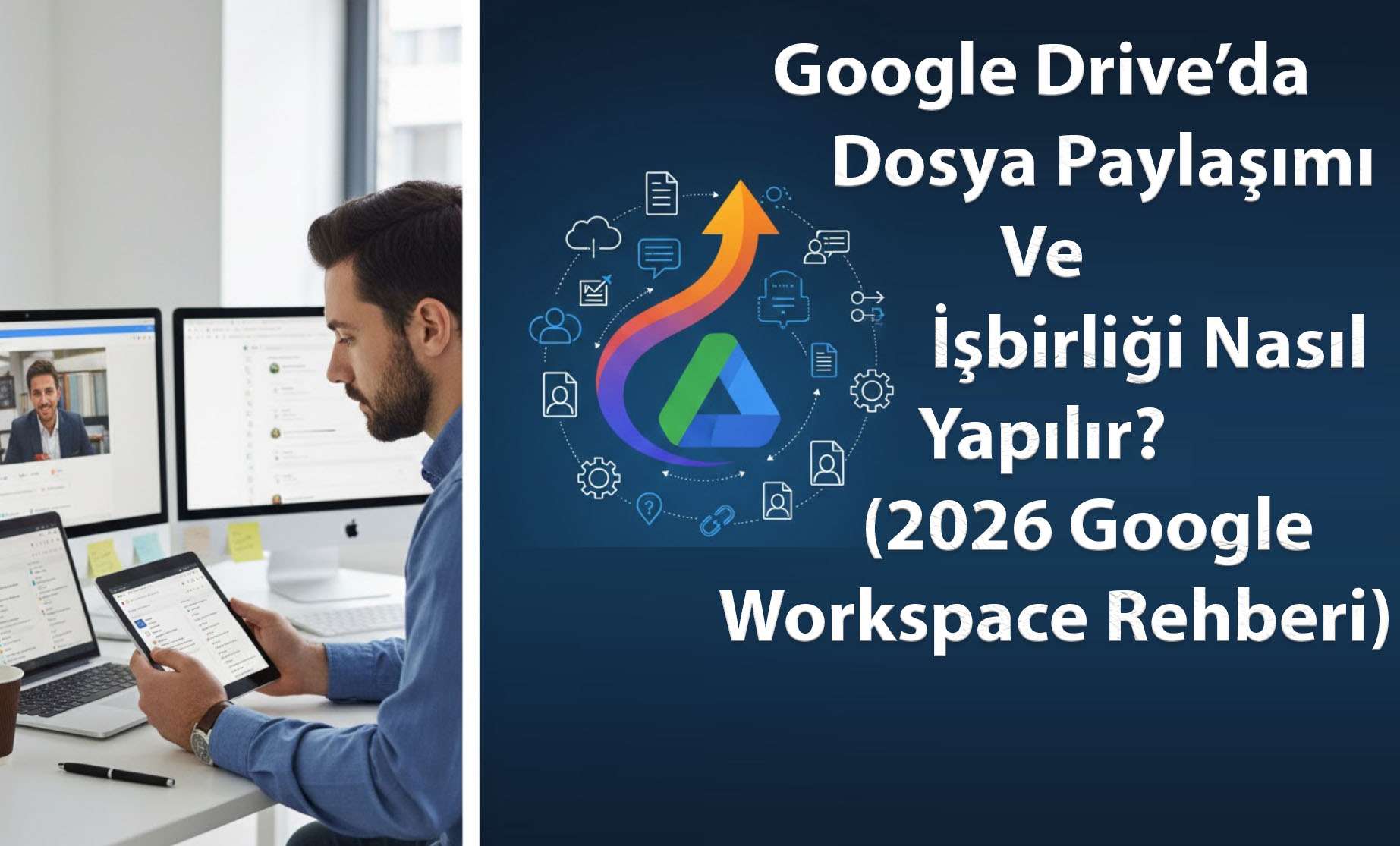
Google Drive artık sadece bir dosya depolama alanı değil 2026 itibarıyla iş birliği ve ekip yönetiminin kalbi haline geldi. Bu rehberde, Drive üzerinden dosya paylaşımı, izin yönetimi ve Gemini AI destekli ortak çalışma yöntemlerini adım adım öğreneceksin.
Google Drive ile İşbirliği Nedir?
Google Drive işbirliği, bir dosya veya klasörün birden fazla kişiyle aynı anda düzenlenebilmesini, yorum yapılabilmesini ve paylaşılabilmesini sağlar. 2026’da Drive, Gemini AI entegrasyonu sayesinde belge yönetimini ve ekip verimliliğini artıran akıllı öneriler sunuyor.
- Gerçek zamanlı ortak çalışma
- AI destekli erişim önerileri
- Güvenli paylaşım bağlantıları
- Yorum, görev ve etiket sistemi
- Drive, ofisi buluta taşıdı artık iş birliği sınır tanımıyor.
Drive’da Dosya Paylaşımı Nasıl Yapılır?
1️⃣ Paylaşmak İstediğin Dosyayı Seç
Google Drive’da paylaşmak istediğin dosyayı bul:
- Drive ana sayfasında dosyaya sağ tıkla.
- “Paylaş” seçeneğine tıkla.
2️⃣ Kişi veya Grup Ekle
Açılan pencerede, dosyayı paylaşmak istediğin kişilerin e-posta adresini gir. Drive, eğer Gmail veya Google Workspace hesabıysa otomatik tanır.
- Birden fazla kişi ekleyebilirsin.
- Davet e-postası otomatik olarak gönderilir.
Ekip çalışmalarında “Google Grupları” üzerinden toplu erişim tanımlamak daha verimlidir.
3️⃣ Erişim Seviyesini Belirle
Drive, 3 farklı erişim modu sunar:
- Görüntüleyici: Sadece görüntüleyebilir, değişiklik yapamaz.
- Yorumcu: İçeriği değiştirmeden yorum ekleyebilir.
- Düzenleyici: Tam erişim hakkına sahiptir (düzenleme, paylaşma).
Yeni özellik: 2026’da “AI önerili izinler” özelliği eklendi Drive, belge türüne göre önerilen erişim seviyesini otomatik sunar.
4️⃣ Bağlantı Paylaşımı (Link Sharing)
Eğer belirli kişilere değil de herkese açık paylaşım istiyorsan:
- “Bağlantıyı kopyala” seçeneğine tıkla.
- “Bağlantıya sahip olan herkes görüntüleyebilir” seçeneğini aktif et.
Gizlilik için “düzenleyebilir” veya “yorum yapabilir” izinlerini herkese açık bağlantılarda kullanma.
Klasör Paylaşımı ve Ekip Yönetimi
Klasör paylaşımı, ekip çalışmalarında dosya düzenini korumanın en pratik yoludur.
- Sağ tık > Paylaş > Erişim seviyesi belirle.
- Tüm klasör içeriği aynı izinlerle paylaşılır.
- Yeni dosyalar otomatik olarak paylaşım kapsamına girer.
Pro ipucu: Proje bazlı ekiplerde “Klasör başına kullanıcı” sistemi oluşturmak, düzeni korur.
Gerçek Zamanlı İşbirliği (Google Workspace Entegrasyonu)
Drive, Google Dokümanlar, E-Tablolar, Sunular ve Formlar ile doğrudan entegredir. Bu sayede bir dosya üzerinde aynı anda birden fazla kişi çalışabilir.
- Eşzamanlı düzenleme (anlık değişim görünür)
- Yorum ekleme ve yanıtlama
- Görev atama (örneğin: “@kullanıcı adı” ile görev tanımla)
- Artık ekip toplantısına gerek yok Drive üzerinde herkes aynı sayfada.
Gemini AI ile Akıllı İşbirliği (2026 Yeniliği)
2026 itibarıyla Gemini AI, Drive işbirliğini çok daha verimli hale getirdi.
- AI, belgeleri analiz eder ve “ilgili ekip üyelerine öneri” sunar.
- Toplantı özetlerini otomatik çıkarır.
- Belgede geçen görevleri tespit edip Drive Tasks’e ekler.
- Ekip performans raporu oluşturabilir.
Örnek: Proje raporu yüklediğinde Gemini AI, ilgili ekip üyelerini tanır ve paylaşım önerisi yapar.
Drive Paylaşım Güvenliği
Ortak çalışma ortamında güvenlik her şeydir. Drive, 2026’da gelişmiş erişim kontrol sistemleriyle paylaşımları daha güvenli hale getirdi.
- Paylaşım geçmişi: Kimlerin eriştiğini ve değiştirdiğini görebilirsin.
- Süreli erişim: Belirli tarihten sonra erişimi otomatik sonlandır.
- Watermark (filigran) özelliği: Hassas belgelerde otomatik filigran ekler.
- Erişim uyarıları: Her paylaşım eyleminde e-posta bildirimi al.
Pro özellik: Google Workspace Enterprise kullanıcıları artık “Data Loss Prevention (DLP)” politikasını Drive üzerinde aktif edebiliyor.
Drive İçinde Ortak Çalışma Etiketi ve Arama
Drive’daki yeni etiket ve arama sistemi işbirliğini kolaylaştırır.
- @etiket” sistemiyle belgeyi sınıflandır.
- “owner:kullanici@domain.com” aramasıyla dosya sahibini bul.
- Ekip klasörlerini sabitle (Starred).
Artık Drive’da “@” yazıp kişi veya dosya adı yazarak doğrudan erişebilirsin (Gemini AI destekli hızlı erişim).
Drive İşbirliği Verimlilik İpuçları
- Düzenli klasör yapısı oluştur.
- Gereksiz paylaşımları kaldır (Drive > Paylaşılanlar sekmesi).
- Belgelerde değişiklik geçmişini kullan (
Ctrl+Alt+Shift+H). - Belgelerde “yorum yerine görev” sistemini tercih et.
- Drive’ı düzenli kullanan ekip, %30 daha hızlı sonuç üretir.
Sonuç: Drive = Dijital Ekip Ofisi
Google Drive, 2026’da ekiplerin uzaktan ve güvenli şekilde çalışmasını sağlayan dijital bir ofis haline geldi.
- Belgelerini paylaş.
- Gerçek zamanlı işbirliği yap.
- Gemini AI önerileriyle verimliliği artır.
- Paylaşım güvenliğini unutma.
Son söz: Artık “kimde son dosya var?” sorusu tarih oldu — Google Drive, herkesin aynı sürümde çalıştığı akıllı bir bulut ofis.





Bir Cevap Yaz