

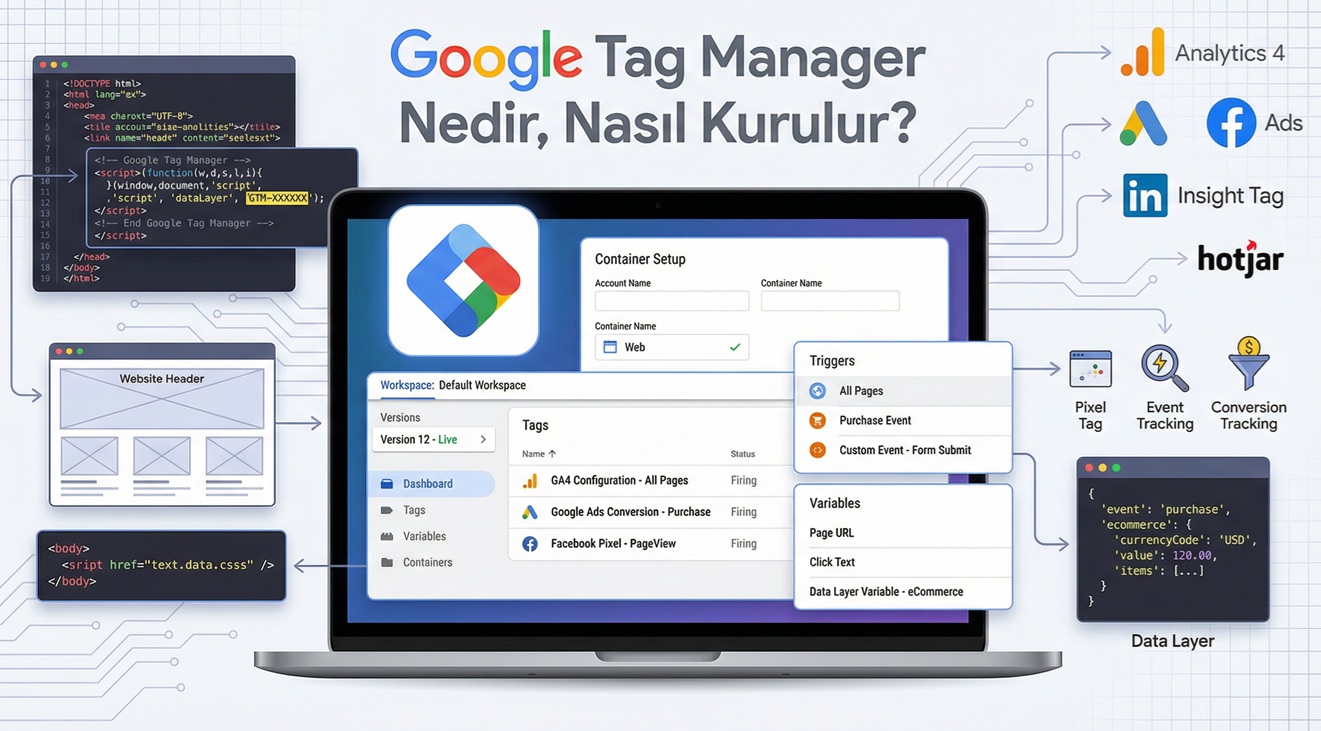
Google Tag Manager (GTM), web sitendeki tüm izleme kodlarını tek bir merkezden yönetmeni sağlayan ücretsiz bir Google aracıdır. Bu rehberde, Tag Manager’ın ne işe yaradığını, nasıl kurulduğunu ve WordPress sitelerde nasıl kullanıldığını adım adım öğreneceksin.
Google Tag Manager (GTM) Nedir?
Google Tag Manager, web sitene eklediğin tüm izleme etiketlerini (tags) yönetmeni kolaylaştıran bir araçtır. Bu etiketler; Google Analytics, Google Ads dönüşüm kodları, Facebook Pixel, Hotjar, TikTok Pixel ve daha fazlası olabilir. Normalde bu kodları tek tek sitenin HTML yapısına eklemen gerekirken, Tag Manager ile hepsini tek panelden kontrol edebilirsin. GTM, web siten ile analiz araçları arasında bir köprü görevi görür.
Google Tag Manager Ne İşe Yarar?
- Tüm izleme kodlarını (tags) tek yerden yönetir.
- Kodlara dokunmadan yeni analiz araçları eklemeni sağlar.
- Site performansını artırır — tek scriptle tüm etiketleri yükler.
- Hataları azaltır, sürüm geçmişi sayesinde değişiklikleri takip edebilirsin.
- Dönüşüm ve olay (event) takibini kolaylaştırır.
Örneğin, buton tıklamalarını ölçmek, form doldurma oranını görmek veya e-ticaret dönüşümlerini izlemek istiyorsan Tag Manager senin en güçlü yardımcındır.
Google Tag Manager Kurulumu (Adım Adım)
1️⃣ GTM Hesabı Oluştur
- Google Tag Manager sayfasına git.
- Google hesabınla giriş yap.
- “Yeni Hesap Oluştur” seçeneğini seç.
- Hesap Adı (örnek: “Siteniz Adı”) yaz.
- Ülke olarak “Türkiye” seç.
- Kapsayıcı (Container) Adı: Web sitenin adını yaz.
- Platform: “Web” seç.
- “Oluştur” → Şartları kabul et.
Artık GTM panelinde bir Container ID oluşturuldu:
GTM-XXXXXXX2️⃣ GTM Kodunu Web Sitesine Ekle
Google, iki adet kod satırı verir — biri <head> içine, diğeri <body> içine yerleştirilir.
<!-- Google Tag Manager -->
<script>(function(w,d,s,l,i){w[l]=w[l]||[];w[l].push({'gtm.start':
new Date().getTime(),event:'gtm.js'});var f=d.getElementsByTagName(s)[0],
j=d.createElement(s),dl=l!='dataLayer'?'&l='+l:'';j.async=true;j.src=
'https://www.googletagmanager.com/gtm.js?id='+i+dl;f.parentNode.insertBefore(j,f);
})(window,document,'script','dataLayer','GTM-XXXXXXX');</script>
<!-- End Google Tag Manager -->
WordPress kullanıcıları için manuel kod eklemek yerine, eklenti kullanmak daha kolaydır.
Yöntem 1: WordPress Eklentisiyle Kurulum
- WordPress paneline gir → Eklentiler → Yeni Ekle
- “DuracellTomi’s Google Tag Manager” eklentisini arat ve yükle.
- GTM ID’ni (örnek: GTM-XXXXXXX) gir.
- “Kaydet” ve “Aktif Et” butonlarına bas.
Artık GTM, sitende aktif olarak çalışır durumda.
Yöntem 2: Site Kit by Google ile Entegrasyon
Eğer Site Kit eklentisini kullanıyorsan:
- “Site Kit → Bağlantılar” sekmesine git.
- Google Tag Manager’ı etkinleştir.
- Doğrulama tamamlandığında GTM otomatik olarak eklenir.
GA4 ve Tag Manager Entegrasyonu
Tag Manager’ı kurduktan sonra, Google Analytics 4 (GA4) ile bağlantı kurabilirsin.
- GTM panelinde “Yeni Etiket (New Tag)” oluştur.
- Etiket türü: “Google Analytics: GA4 Configuration” seç.
- Ölçüm Kimliği (G-XXXXXXXXXX) gir.
- Tetikleyici: “All Pages” (Tüm Sayfalar).
- Kaydet → Gönder → Yayınla.
Artık GA4, GTM üzerinden veri toplamaya başlar.
Tag Manager Nasıl Çalışır?
GTM üç temel bileşenle çalışır:
- Tag (Etiket): İzleme kodu veya analiz scriptidir.
- Trigger (Tetikleyici): Tag’in ne zaman çalışacağını belirler (örnek: tıklama, sayfa yükleme).
- Variable (Değişken): Etiketin çalışması için kullanılan veridir (örnek: URL, sayfa başlığı).
Örneğin:
“Bir kullanıcı iletişim formunu gönderdiğinde dönüşüm etiketini çalıştır.” Bu, Tag (Google Ads), Trigger (form_submit) ve Variable (form_id) birleşiminden oluşur.
Örnek: Buton Tıklama Takibi Kurulumu
- GTM → “Yeni Etiket” oluştur.
- Etiket Türü: “GA4 Event”
- Etkinlik Adı:
button_click - Tetikleyici: “Click – All Elements” seç.
- Koşul:
Click Text equals 'Kayıt Ol' - Kaydet → Yayınla.
Artık biri “Kayıt Ol” butonuna tıkladığında GA4’te bir event kaydı oluşur.
Tag Manager ve Güvenlik
- GTM kodları doğrudan Google üzerinden yüklenir, güvenlidir.
- Ancak kötü yapılandırılmış etiketler (örneğin spam scriptler) site hızını düşürebilir.
- Yayınlamadan önce “Önizleme” modunu kullanarak test et.
- “Versiyon” sistemini kullanarak yapılan değişiklikleri geri alabilirsin.
GTM ile Takip Edebileceğin Başlıca Etkinlikler
- Buton tıklamaları
- Form gönderimleri
- Sepete eklemeler
- Scroll derinliği (scroll tracking)
- Video oynatmaları (YouTube videoları dahil)
- Dış bağlantı tıklamaları
Tag Manager Kullanmanın SEO ve Pazarlama Faydaları
- Ölçüm kodlarını tek yerden yöneterek sayfa yükleme hızını artırır.
- Kampanya performanslarını daha doğru ölçebilirsin.
- A/B testleri, remarketing ve piksel takibi kolaylaşır.
- Hataları azaltır, veri tutarlılığını artırır.
- GA4, Google Ads, Search Console entegrasyonlarını basitleştirir.
GTM Kullanırken Dikkat Edilmesi Gerekenler
- Kodları çoğaltma — her sayfada yalnızca bir GTM kodu olmalı.
- Yayın öncesi test modunda tüm etiketleri doğrula.
- Düzenli olarak sürüm geçmişini yedekle.
- Erişim yetkilerini sınırla (farklı roller: admin, düzenleyici, görüntüleyici).
Sonuç: Google Tag Manager ile Tüm Kontrol Senin Elinde
Google Tag Manager, modern pazarlama dünyasında bir zorunluluk haline geldi. Tüm takip kodlarını tek noktadan yönetmek, veri doğruluğunu ve sayfa hızını artırır.
GTM sayesinde:
- GA4, Google Ads, Facebook Pixel gibi araçları kolayca yönetebilirsin,
- Dönüşüm hunilerini takip edebilirsin,
- Site performansını koruyarak profesyonel analiz yapabilirsin.
Artık kod yazmadan profesyonel veri takibi yapmaya hazırsın. Google Tag Manager = Ölçüm, Kontrol, Başarı.











Bir Cevap Yaz