

Zoom Nedir?
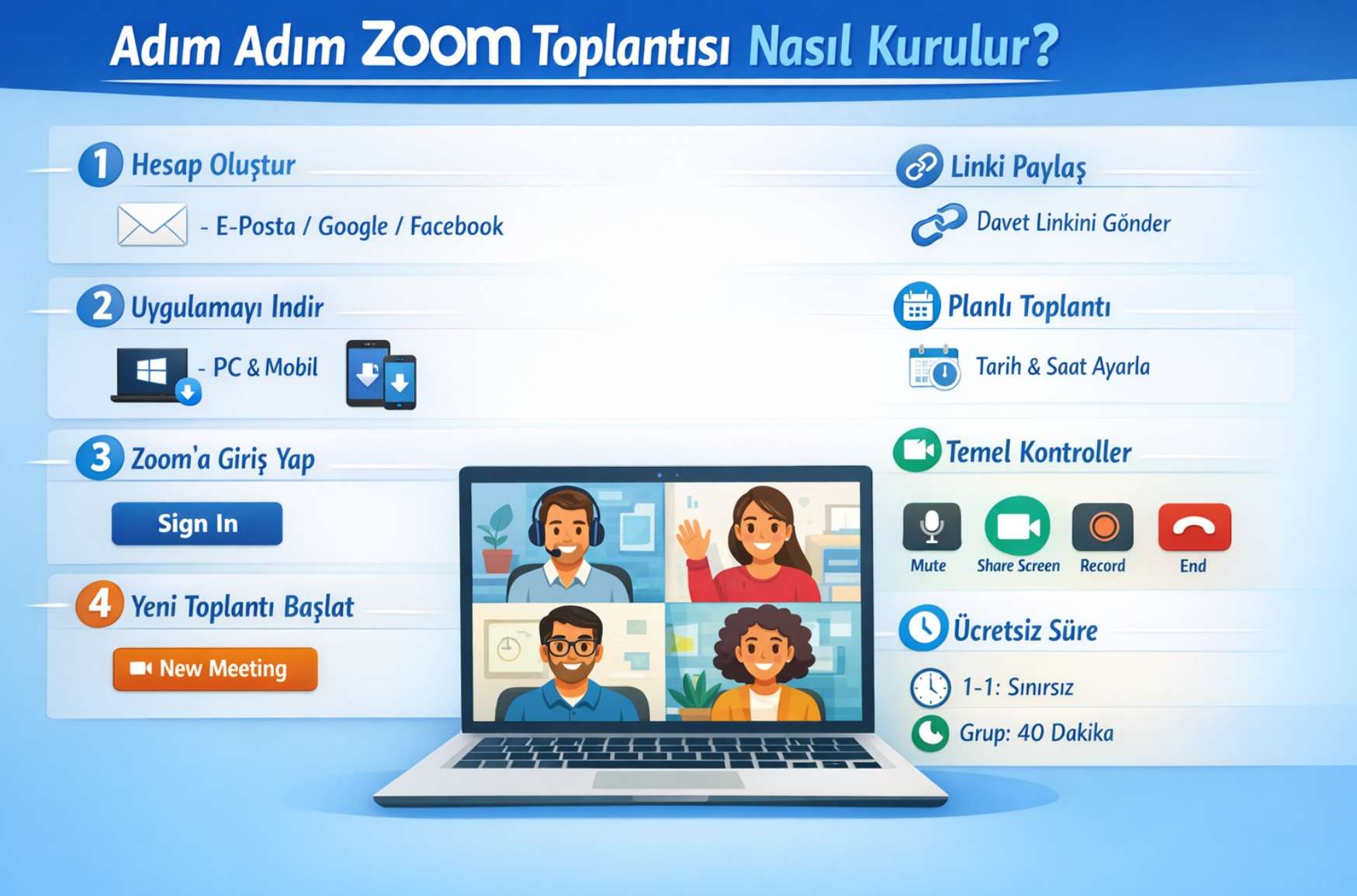
Zoom, çevrim içi toplantılar, webinarlar ve uzaktan eğitimler için kullanılan bulut tabanlı bir video konferans platformudur. Özellikle pandemi sonrası dönemde yaygınlaşan zoom toplantısı kullanımı, 2026 itibarıyla iş dünyası, eğitim sektörü ve bireysel kullanıcılar için standart hale gelmiştir.
Zoom Toplantısı Ne İşe Yarar?
- Uzaktan ekip toplantıları düzenlemek
- Online eğitim ve dersler vermek
- Müşteri görüşmeleri yapmak
- Webinar ve sunumlar gerçekleştirmek
- Ekran paylaşımı ile iş birliği sağlamak
Zoom Hesabı Nasıl Açılır?
Zoom toplantısı kurabilmek için öncelikle bir Zoom hesabına sahip olmanız gerekir:
- Zoom’un resmi web sitesine girin
- “Sign Up” veya “Kaydol” seçeneğine tıklayın
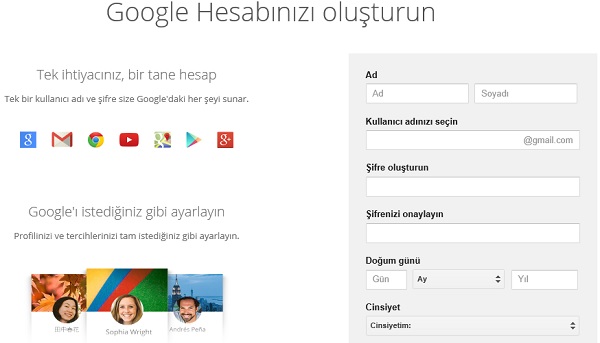
- E-posta adresinizle veya Google hesabınızla kayıt olun
- E-postanıza gelen doğrulama bağlantısını onaylayın
Zoom Uygulaması Nasıl İndirilir?
Zoom, hem masaüstü hem de mobil cihazlarda kullanılabilir:
- Windows ve macOS için masaüstü uygulaması
- Android ve iOS için mobil uygulama
- Tarayıcı üzerinden (sınırlı özelliklerle) kullanım
Adım Adım Zoom Toplantısı Nasıl Kurulur?
1. Zoom’a Giriş Yapma
Zoom uygulamasını açın ve kullanıcı bilgilerinizle giriş yapın. Ana ekranda toplantı oluşturma seçenekleri yer alır.
2. Yeni Zoom Toplantısı Başlatma
- “New Meeting” (Yeni Toplantı) butonuna tıklayın
- Kamera ve mikrofon ayarlarını kontrol edin
- Toplantı otomatik olarak başlatılır
3. Toplantı Ayarlarını Yapılandırma
- Kamera açık/kapalı başlangıç ayarı
- Mikrofon varsayılan durumu
- Bekleme odası (Waiting Room) aktif etme
- Şifreli toplantı oluşturma
4. Zoom Toplantı Linki Oluşturma ve Paylaşma
Toplantıya katılımcı davet etmek için:
- “Participants” bölümüne tıklayın
- “Invite” seçeneği ile toplantı linkini kopyalayın
- E-posta, WhatsApp veya Slack üzerinden paylaşın
Zamanlanmış Zoom Toplantısı Nasıl Oluşturulur?
İleri tarihli bir zoom toplantısı planlamak için:
- “Schedule” (Zamanla) butonuna tıklayın
- Tarih, saat ve süre belirleyin
- Toplantı şifresi ve bekleme odası ayarlarını yapın
- Takvim (Google Calendar, Outlook) entegrasyonunu kullanın
Zoom Toplantısı Sırasında Kullanılabilecek Özellikler
- Ekran paylaşımı (Screen Share)
- Sohbet (Chat)
- El kaldırma ve anketler
- Toplantı kaydı (Recording)
- Breakout Rooms (Alt odalar)
Zoom Toplantısı Güvenlik Ayarları
Güvenli bir zoom toplantısı için:
- Toplantı şifresi kullanın
- Bekleme odasını aktif edin
- Ekran paylaşımını yalnızca host’a izinli yapın
- Katılımcıları gerektiğinde toplantıdan çıkarın
Zoom Toplantısı Mobilde Nasıl Kurulur?
Mobil cihazlardan zoom toplantısı kurmak için:
- Zoom mobil uygulamasını açın
- “New Meeting” veya “Schedule” seçeneğine dokunun
- Toplantı ayarlarını yaparak başlatın
Zoom Ücretsiz ve Ücretli Planlar
- Ücretsiz plan: 40 dakikaya kadar grup toplantıları
- Pro ve Business planlar: Sınırsız süre ve gelişmiş özellikler
- Webinar ve büyük toplantılar için özel lisanslar
Sık Yapılan Zoom Toplantısı Hataları
- Ses ve kamera ayarlarını kontrol etmemek
- Toplantı linkini yanlış paylaşmak
- Güvenlik ayarlarını kapalı bırakmak
- Zayıf internet bağlantısı ile toplantı başlatmak
Sık Sorulan Sorular
Zoom toplantısı ücretsiz mi?
Evet, Zoom’un ücretsiz planı mevcuttur ancak grup toplantıları 40 dakika ile sınırlıdır.
Zoom toplantısı kaydedilebilir mi?
Evet, toplantılar bilgisayara veya buluta kaydedilebilir.
Zoom linki olmadan toplantıya girilebilir mi?
Hayır, toplantı linki veya Meeting ID gereklidir.
Sonuç: Zoom Toplantısı Kurmak Artık Çok Kolay
Zoom toplantısı, 2026 yılında uzaktan iletişimin vazgeçilmez araçlarından biridir. Hesap oluşturma, toplantı başlatma, zamanlama ve güvenlik ayarlarını doğru şekilde yapılandırarak profesyonel toplantılar düzenleyebilirsiniz. Bu rehber sayesinde WordPress + Yoast SEO uyumlu, Google ve Bing aramalarında güçlü performans gösterecek kapsamlı bir içerik elde etmiş olursunuz.













Bir Cevap Yaz