

1. Microsoft Clarity Nedir?
Microsoft Clarity, web sitenizdeki kullanıcı etkileşimlerini ölçmek için tasarlanmış bir davranış analizi aracıdır. Ziyaretçi oturumlarını kaydeder, ısı haritaları oluşturur ve kullanıcı deneyimi (UX) sorunlarını tespit etmenizi sağlar.Üstelik tamamen ücretsizdir ve sayfa görüntülenme limiti yoktur.
Öne Çıkan Özellikler:
- Isı haritaları (click, scroll, area heatmaps)
- Oturum kayıtları (session recordings)
- Etkileşim istatistikleri (rage clicks, dead clicks, quick backs)
- Google Analytics ile entegrasyon desteği
- GDPR ve KVKK uyumlu veri maskeleme sistemi
2. Microsoft Clarity Nasıl Kurulur?
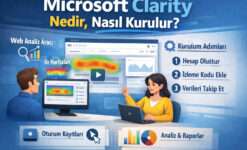
Clarity’nin kurulumu sadece birkaç dakika sürer. İşte adım adım kurulumu:
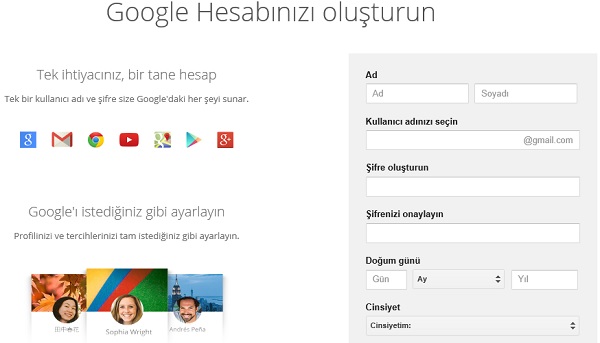
Adım 1: Hesap Oluşturma
clarity.microsoft.com adresine gidin ve Microsoft hesabınızla giriş yapın.
Adım 2: Proje (Project) Oluşturma
- “Add a new project” butonuna tıklayın.
- Web sitenizin adını ve URL’sini girin.
- Platform seçimini yapın (örneğin WordPress, Shopify, özel kodlama vs.).
Adım 3: İzleme Kodu Ekleme
Clarity size bir JavaScript izleme kodu verecektir. Bu kodu sitenizin <head> etiketleri arasına eklemeniz yeterlidir.
<script type="text/javascript">
(function(c,l,a,r,i,t,y){
c[a]=c[a]||function(){(c[a].q=c[a].q||[]).push(arguments)};
t=l.createElement(r);t.async=1;t.src="https://www.clarity.ms/tag/"+i;
y=l.getElementsByTagName(r)[0];y.parentNode.insertBefore(t,y);
})(window, document, "clarity", "script", "YOUR_PROJECT_ID");
</script>
WordPress kullanıyorsanız, bu kodu “Header and Footer Scripts” eklentisiyle kolayca ekleyebilirsiniz.
3. Clarity Dashboard (Yönetim Paneli) Kullanımı
Kurulum tamamlandıktan birkaç saat sonra Clarity verileri toplamaya başlar. Panelde aşağıdaki metrikleri görebilirsiniz:
- Toplam oturum sayısı
- Rage Clicks (hatalı tıklama davranışları)
- Ortalama oturum süresi
- Quick Backs (geri dönüş oranı)
- Scroll derinliği
İpucu: Rage Click oranınız yüksekse, kullanıcılar tıklanabilir sandıkları alanlarda hata alıyor olabilir. Bu, kullanıcı deneyimi açısından düzeltilmesi gereken bir sinyaldir.
4. Isı Haritaları (Heatmaps)
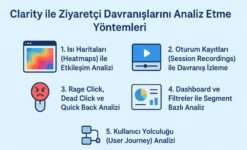
Clarity’nin en güçlü özelliklerinden biri ısı haritalarıdır. Ziyaretçilerin en çok etkileşime geçtiği alanları renk skalasıyla gösterir:
- 🔴 Kırmızı: Yüksek tıklama ve etkileşim
- 🟠 Turuncu: Orta seviye etkileşim
- 🔵 Mavi: Düşük etkileşim
Isı Haritaları ile Neler Yapılabilir?
- CTA (Call-to-Action) butonlarının konumunu optimize edin.
- İçeriğin hangi bölümlerinin daha çok okunduğunu analiz edin.
- Mobil ve masaüstü davranış farklarını gözlemleyin.
5. Oturum Kayıtları (Session Recordings)
Clarity, kullanıcıların sayfa üzerinde gerçekleştirdiği tüm etkileşimleri video şeklinde kaydeder. Bu kayıtlar, kullanıcının gözünden sitenizin nasıl göründüğünü anlamanızı sağlar.
İzlenebilecek Davranışlar:
- Mouse hareketleri ve tıklamalar
- Sayfa kaydırma (scroll) davranışları
- Form doldurma süresi ve hataları
- Sayfa terk noktaları
Öneri: Kullanıcı kayıtlarını izlerken en çok terk edilen bölümleri not alın. Bu bölümleri yeniden tasarlamak dönüşüm oranınızı artıracaktır.
6. Clarity ile Kullanıcı Davranış Analizi Nasıl Yapılır?
Clarity verilerini kullanarak kullanıcıların neden belirli davranışlar sergilediğini analiz edebilirsiniz.
Aşağıda üç önemli analiz türü yer alıyor:
- Scroll Analizi: Ziyaretçiler sayfanın ne kadarını görüyor?
- Click Analizi: En çok tıklanan butonlar hangileri?
- Rage Click Analizi: Kullanıcılar hangi alanlarda hata yaşıyor?
Bu analizleri düzenli olarak yaparak UX sorunlarını hızlıca çözebilirsiniz.
7. Clarity + Google Analytics Entegrasyonu
En iyi sonuç için Clarity’yi Google Analytics ile birlikte kullanmak önerilir.
Nasıl Entegre Edilir?
- Clarity panelinde “Settings → Setup → Google Analytics” sekmesine gidin.
- Google Analytics mülk kimliğinizi (örnek: UA-12345678-1) ekleyin.
- Kaydedin — Clarity verileri artık Analytics raporlarıyla senkronize olur.
Böylece “ne kadar trafik var” (Analytics) ve “kullanıcı ne yapıyor” (Clarity) bilgilerini tek çatı altında görebilirsiniz.
8. Sonuç: Kullanıcı Deneyimini Anlamanın En Kolay Yolu
Microsoft Clarity, kullanıcı davranışlarını anlamak için veri odaklı değil, görsel odaklı bir çözüm sunar.
Bu sayede web sitenizdeki sorunları sezgisel olarak fark edebilir ve geliştirme önceliklerinizi daha doğru belirleyebilirsiniz.
“Clarity sadece bir analiz aracı değil, kullanıcıyı anlamanın görsel yolu.”






Bir Cevap Yaz