

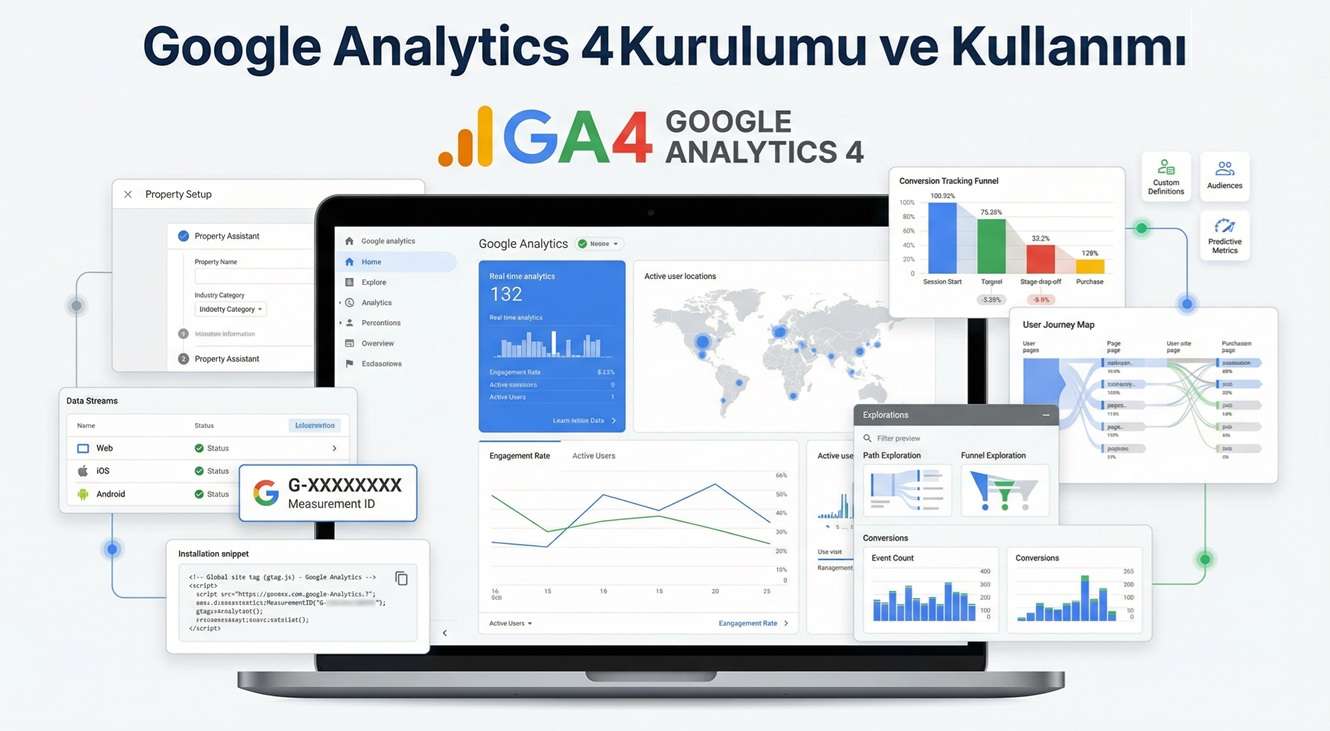
Google Analytics 4 (GA4), web sitesi trafiğini, kullanıcı davranışlarını ve dönüşüm performansını ölçmek için geliştirilen yeni nesil analiz platformudur. Bu rehberde, GA4’ü sıfırdan kurmayı, WordPress’e entegre etmeyi ve temel raporları kullanmayı adım adım öğreneceksin.
Google Analytics 4 (GA4) Nedir?
Google Analytics 4 (GA4), 2023 itibarıyla Universal Analytics’in yerini alan yeni analiz sürümüdür. GA4, sadece sayfa görüntülemelerini değil; tıklamaları, video izlemelerini, form gönderimlerini ve kullanıcı etkileşimlerini “event” (olay) bazlı olarak ölçer. GA4’ün en büyük farkı: kullanıcı odaklı veri toplama modelidir. Artık sadece “ziyaret” değil, kullanıcı yolculuğunun tamamı izlenir.
Google Analytics 4 Kurulumu (Adım Adım)
1️⃣ Google Analytics Hesabı Oluştur
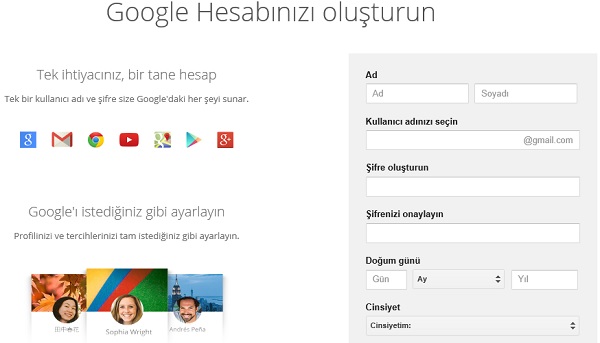
Başlamak için Google Analytics sayfasına gidip Google hesabınla giriş yap.
- “Başlayın” butonuna tıkla.
- “Mülk (Property)” adını gir (örnek: “WordPress Blog 2025”).
- Raporlama saat dilimi ve para birimini seç.
- “İleri → Web Ölçüm Mülkü Oluştur” adımlarını takip et.
2️⃣ Veri Akışı (Data Stream) Oluştur
GA4, her platform (Web, iOS, Android) için ayrı veri akışı oluşturmanı ister.
- Platform olarak “Web” seç.
- Site URL’ni gir:
https://www.siteniz.com - Akış Adı: “WordPress Site”
- “Gelişmiş Ölçüm” açık bırak — böylece tıklamalar, kaydırmalar, video izlemeler otomatik izlenir.
3️⃣ Ölçüm Kimliği (Measurement ID) Al
GA4 akışı oluşturduktan sonra bir kimlik göreceksin:
G-XXXXXXXXXXBu kimliği WordPress sitene ekleyeceğiz.
WordPress’te GA4 Kurulumu (Yoast veya Tag Manager ile)
✅ Yöntem 1: Yoast SEO Eklentisi Üzerinden
- WordPress panelinde “SEO → Genel → Entegrasyonlar” sekmesine git.
- “Google Analytics” bölümünü aktif et.
- “G-XXXXXXXXXX” kimliğini gir.
- Değişiklikleri kaydet → siteyi yeniden yükle.
✅ Yöntem 2: Google Tag Manager ile Kurulum
Daha profesyonel bir yapı için Google Tag Manager kullan.
- Yeni bir “Etiket (Tag)” oluştur.
- Etiket türü: “Google Analytics: GA4 Configuration”
- Ölçüm Kimliği: G-XXXXXXXXXX
- Tetikleyici: “All Pages” → Tüm sayfaları izle.
Değişiklikleri yayımladıktan sonra GA4 artık site verilerini toplamaya başlar.
GA4 Kurulumunu Doğrulama
Kurulum tamamlandıktan sonra “Gerçek Zamanlı (Realtime)” raporuna git. Eğer kendi site ziyaretini görüyorsan, entegrasyon başarılı demektir.
Raporlar → Gerçek Zamanlı → Aktif KullanıcılarAlternatif olarak, Chrome uzantısı olan Google Tag Assistant eklentisiyle de izleme kodunun çalıştığını test edebilirsin.
GA4 Kullanımı: Temel Raporlar
1️⃣ Trafik Kaynaklarını Gör
Sol menüden: Raporlar → Edinme (Acquisition) → Trafik Edinimi
Bu rapor sayesinde hangi kanallardan trafik geldiğini görebilirsin:
- Organik Arama (SEO trafiği)
- Sosyal Medya
- E-posta
- Reklam (Google Ads)
2025’te SEO performansını ölçmek için bu rapor kritik önemdedir.
2️⃣ Kullanıcı Davranışlarını İncele
“Etkinlikler (Events)” sekmesiyle kullanıcıların site üzerinde hangi etkileşimleri yaptığını görebilirsin:
- tıklamalar (click)
- sayfa kaydırmaları (scroll)
- video izlemeleri (video_start)
- form gönderimleri (form_submit)
Bu metrikler, içerik optimizasyonu ve dönüşüm oranı analizi için mükemmeldir.
3️⃣ Dönüşüm (Conversion) Oluşturma
GA4’te artık dönüşümler (conversion) “event” mantığıyla çalışır.
- Sol menüden “Yapılandır → Olaylar (Events)” sekmesine git.
- “Yeni Olay Oluştur” butonuna tıkla.
- Olay Adı:
purchase,lead_form,newsletter_signupgibi. - “Bu olayı dönüşüm olarak işaretle” kutusunu seç.
Artık satış, form gönderimi veya e-posta kaydı gibi işlemler dönüşüm olarak ölçülecek.
GA4 ile Search Console Entegrasyonu
GA4 verilerini Google Search Console ile bağlayarak SEO performansını derinlemesine ölçebilirsin.
- GA4 → “Yönetici (Admin)” → “Ürün Bağlantıları (Product Links)” sekmesine git.
- “Search Console Bağlantısı Oluştur” butonuna tıkla.
- Web mülkünü seç → Onayla → Kaydet.
Artık Analytics panelinde, organik sorguların site davranış metrikleriyle birleşik şekilde görüntülenir.
GA4 Raporlarını Özelleştirme
GA4’te artık klasik “Davranış → Tüm Sayfalar” raporu yerine, Keşif (Explore) sekmesinde özel raporlar oluşturabilirsin.
Örnek: “SEO Performans Raporu”
- Keşif sekmesine git.
- “Boş Rapor” seç → “Boyut” olarak “Kaynak/Medium” ekle.
- “Metrik” olarak “Kullanıcılar”, “Etkileşim Süresi” ve “Dönüşümler” ekle.
- Filtre” olarak “session_medium contains organic” yaz → Yalnızca organik trafiği analiz et.
Bu özel rapor, SEO kampanyalarının gerçek performansını ölçmek için mükemmeldir.
GA4’te Öne Çıkan Yenilikler (2026)
- Yapay zekâ destekli tahmin raporları (AI Insights)
- Çapraz platform takibi (web + uygulama verileri tek raporda)
- Gelişmiş kullanıcı yolculuğu görselleştirmesi
- GDPR ve KVKK uyumlu veri kontrolü
GA4, yalnızca trafik değil, kullanıcı davranışlarını ve etkileşimi anlamanı sağlar. Bu sayede pazarlama kararlarını veriye dayalı biçimde alabilirsin.
Sonuç: GA4 ile Veriye Dayalı Karar Alma Zamanı
Google Analytics 4, 2025 itibarıyla web yöneticileri, e-ticaret sahipleri ve SEO uzmanları için vazgeçilmez hale geldi. Kullanıcı yolculuğunu anlama, dönüşüm oranlarını artırma ve içerik performansını optimize etme artık çok daha kolay.
- Trafik kaynaklarını analiz et,
- Olay bazlı kullanıcı davranışlarını ölç,
- Dönüşümleri takip et,
- Search Console ile entegre et.
Doğru yapılandırılmış bir GA4 hesabı, yalnızca veri toplamakla kalmaz stratejik kararlar almanı sağlar. Ölçemediğin şeyi geliştiremezsin.










Bir Cevap Yaz