

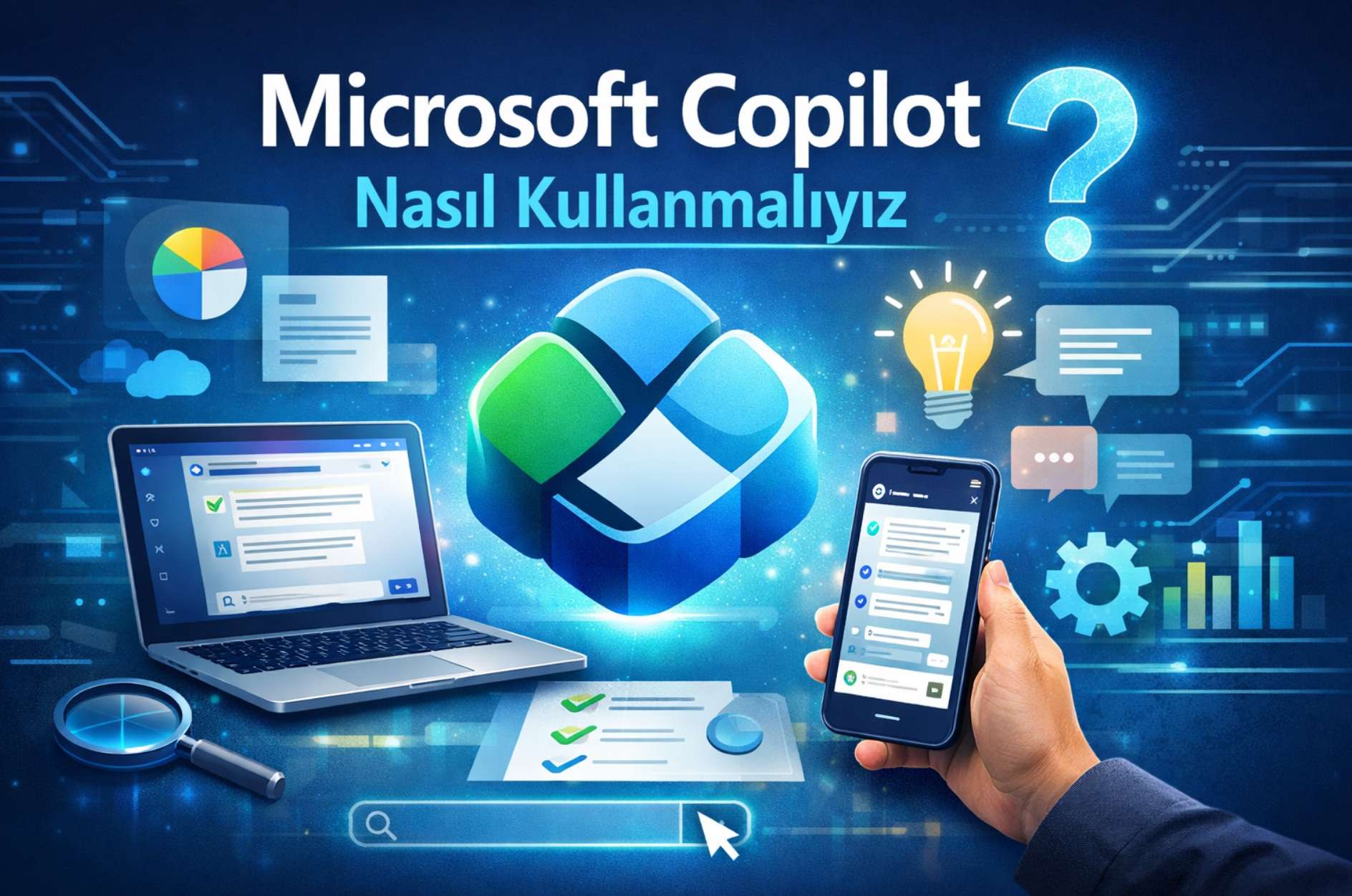
İtiraf edeyim; Microsoft Copilot ilk duyurulduğunda “Yine mi bir chatbot?” demiştim. Ama onu Windows’un içine gömülü halde kullanmaya başladığımda, PowerPoint sunumlarımı saniyeler içinde hazırladığında veya 50 sayfalık PDF’leri bana üç cümlede özetlediğinde işin rengi değişti. Copilot, sadece bir arama motoru eklentisi değil; o sizin dijital sağ kolunuz.
Peki, bu aracı gerçekten “verimli” kullanmak için ne yapmalı? Sadece “Merhaba” yazarak bir yere varamazsınız. Bu yazıda, Copilot’un labirentlerinde kaybolmadan, en karmaşık işleri bile ona nasıl yaptıracağınızı adım adım konuşacağız. Hazırsanız, dijital asistanınızın dizginlerini elinize alalım.
Microsoft Copilot Nedir ve Nereden Erişilir?
Copilot, OpenAI’ın GPT-4 ve DALL-E modellerini Microsoft’un devasa veri ekosistemiyle birleştiren bir yapay zeka katmanıdır. En güzel yanı ise her yerde olması:
- Windows içinde: Görev çubuğundaki o renkli ikon.
- Tarayıcıda: Microsoft Edge’in sağ üst köşesi.
- Mobilde: iOS ve Android uygulaması.
- Ofis yazılımlarında: Word, Excel, PowerPoint (Pro sürüm ile).
Adım Adım Microsoft Copilot Kullanımı
1. Doğru Sohbet Stilini Seçmek (Hayat Kurtarır)
Copilot’u açtığınızda karşınıza üç seçenek çıkar: Yaratıcı, Dengeli ve Hassas. Bu seçim, alacağınız cevabın kaderini belirler.
- Yaratıcı: Şiir yazdıracaksanız, logo tasarlatacaksanız veya bir blog fikri arıyorsanız bunu seçin.
- Hassas: Akademik bir araştırma yapıyorsanız veya bir kodun hatasını bulmaya çalışıyorsanız bu moddan şaşmayın. Uydurma ihtimali en düşük olan budur.
- Dengeli: Günlük sohbetler ve hızlı bilgi aramaları için idealdir.
2. İlk “Doğru” Soruyu Sormak (Prompt Mühendisliği)
Copilot’a “Bana bir yemek tarifi ver” derseniz size herhangi bir şey verir. Ama “Elimde sadece tavuk, krema ve mantar var; 20 dakikada hazırlayabileceğim İtalyan usulü bir tarif ver” derseniz size bir şef gibi cevap verir. Detay, Copilot’un yakıtıdır.
[Image: Microsoft Copilot interface showing the three conversation styles]
3. Görsel Oluşturma (DALL-E 3 Gücü)
Copilot sadece metin yazmaz, hayalinizdeki görseli de çizer. “Astronot kedi çiz” demek yerine, “Siberpunk bir şehirde, neon ışıklar altında, yağlı boya tarzında bir astronot kedi çiz” yazın. Beğenmediniz mi? “Şimdi bu kediye bir de şapka ekle” diyerek konuşmaya devam edebilirsiniz. Bir arkadaşınızla konuşur gibi süreci yönetin.
Gerçek Hayatta Yapılan ve Zaman Kaybettiren Copilot Hataları
Birçok kullanıcı Copilot’u yanlış anlayıp erkenden pes ediyor. İşte o meşhur hatalar ve benim çözüm önerilerim:
Hata 1: Bilgileri Doğrulamamak (Halüsinasyon Gerçeği)
Yapay zeka bazen çok kendinden emin bir şekilde yalan söyler. Özellikle tarihi tarihler veya teknik detaylar konusunda Copilot’un verdiği cevabın altındaki “Kaynaklar” kısmına tıklayın. O linke gidip bilgiyi teyit etmek sizin sorumluluğunuzda. Unutmayın, o bir asistan, bir karar mercii değil.
Hata 2: Çok Uzun Metinleri Tek Seferde Vermek
Bir kitabı bir kerede özetlemesini isterseniz kafası karışabilir. Bölüm bölüm ilerleyin. “Önce giriş bölümünü özetle, sonra ana karakterleri analiz et” şeklinde komutlar vermek, çok daha derinlemesine sonuçlar almanızı sağlar.
Hata 3: Dosya Paylaşma Özelliğini Kullanmamak
Copilot’un altındaki ataş simgesine tıklayıp bir PDF veya Excel dosyası yükleyebileceğinizi biliyor muydunuz? “Bu 100 sayfalık raporda şirket karı geçen yıla göre yüzde kaç artmış?” diye sorun. Manuel aramadan saatler tasarruf edeceksiniz.
Profesyonel İpuçları: Copilot’u Bir Verimlilik Canavarına Dönüştürün
Edge ile Web Sayfası Analizi
Microsoft Edge kullanıyorsanız, sağ taraftaki Copilot panelini açın. Uzun bir makalenin içindeyken “Bu sayfadaki en önemli 3 fikri madde madde yaz” deyin. Sayfayı okumadan konuya hakim olacaksınız. Hatta yabancı dildeki bir sayfayı saniyeler içinde Türkçeye, üstelik kültürel bağlamını bozmadan çevirtebilirsiniz.
Windows Ayarlarını Ona Yaptırın
Windows 11 kullanıyorsanız Copilot’a “Karanlık modu aç”, “Ekran görüntüsü al” veya “Dikkat dağınıklığını önlemek için çalışma seansı başlat” diyebilirsiniz. Ayarlar menüsünde kaybolma devri kapandı.
Excel’de Formül Yazdırmak
Excel’de karmaşık bir `DÜŞEYARA` veya `EĞER` formülüne mi ihtiyacınız var? Copilot’a “A sütunundaki isimlerle B sütunundaki rakamları eşleştirip fark %10’dan fazlaysa ‘Uyarı’ yazan formülü oluştur” deyin. Formülü kopyalayıp hücreye yapıştırmanız yeterli.
Copilot Pro: Paraya Kıymaya Değer mi?
Eğer sadece eğlence için kullanıyorsanız ücretsiz sürüm harika. Ancak;
- Yoğun saatlerde bile GPT-4o modeline öncelikli erişim istiyorsanız,
- Word’de sizin yerinize taslak yazsın, PowerPoint’te tek cümleyle sunum hazırlasın istiyorsanız,
- Kendi özel “Copilot GPT”lerinizi oluşturmak istiyorsanız,
Evet, Pro sürümü ödediğiniz her kuruşun hakkını veriyor. Özellikle içerik üreticileri ve beyaz yakalılar için bu bir lüks değil, yatırım.
Gizlilik Hakkında Bir Not
Copilot ile konuşurken özel verilerinize dikkat edin. Kurumsal (Enterprise) sürümde verileriniz güvende olsa da, standart bireysel sürümde Microsoft’un bu verileri modeli eğitmek için (anonimleştirilse de) kullanabileceğini unutmayın. Şirket sırlarını veya kredi kartı bilgilerinizi yapay zekayla paylaşmamak e-ticaretin altın kuralıdır.
Geleceğe Adaptasyon: Copilot ile Büyümek
Dünya hızla değişiyor ve Copilot bu değişimin tam merkezinde. Onu sadece bir araç olarak değil, öğrenme sürecinizi hızlandıran bir mentor olarak görün. Bir yabancı dil mi öğreniyorsunuz? “Benimle başlangıç seviyesinde İspanyolca konuş ve hatalarımı düzelt” diyerek pratik yapın. Yeni bir hobiye mi başladınız? Ona yol haritası çıkarttırın. Önemli olan soru sormaktan çekinmemek. “Yapay zeka bunu yapamaz herhalde” dediğiniz çoğu şeyi aslında yapabiliyor. Tek engel, bizim doğru soruyu sormayı henüz tam olarak öğrenememiş olmamız. Copilot’u kullanırken sizi en çok şaşırtan özellik hangisi oldu? Ya da “Ben şunu sormama rağmen bir türlü yaptıramadım” dediğiniz bir şey var mı? Yorumlarda buluşalım, o promptu beraber düzeltelim!









Bir Cevap Yaz