

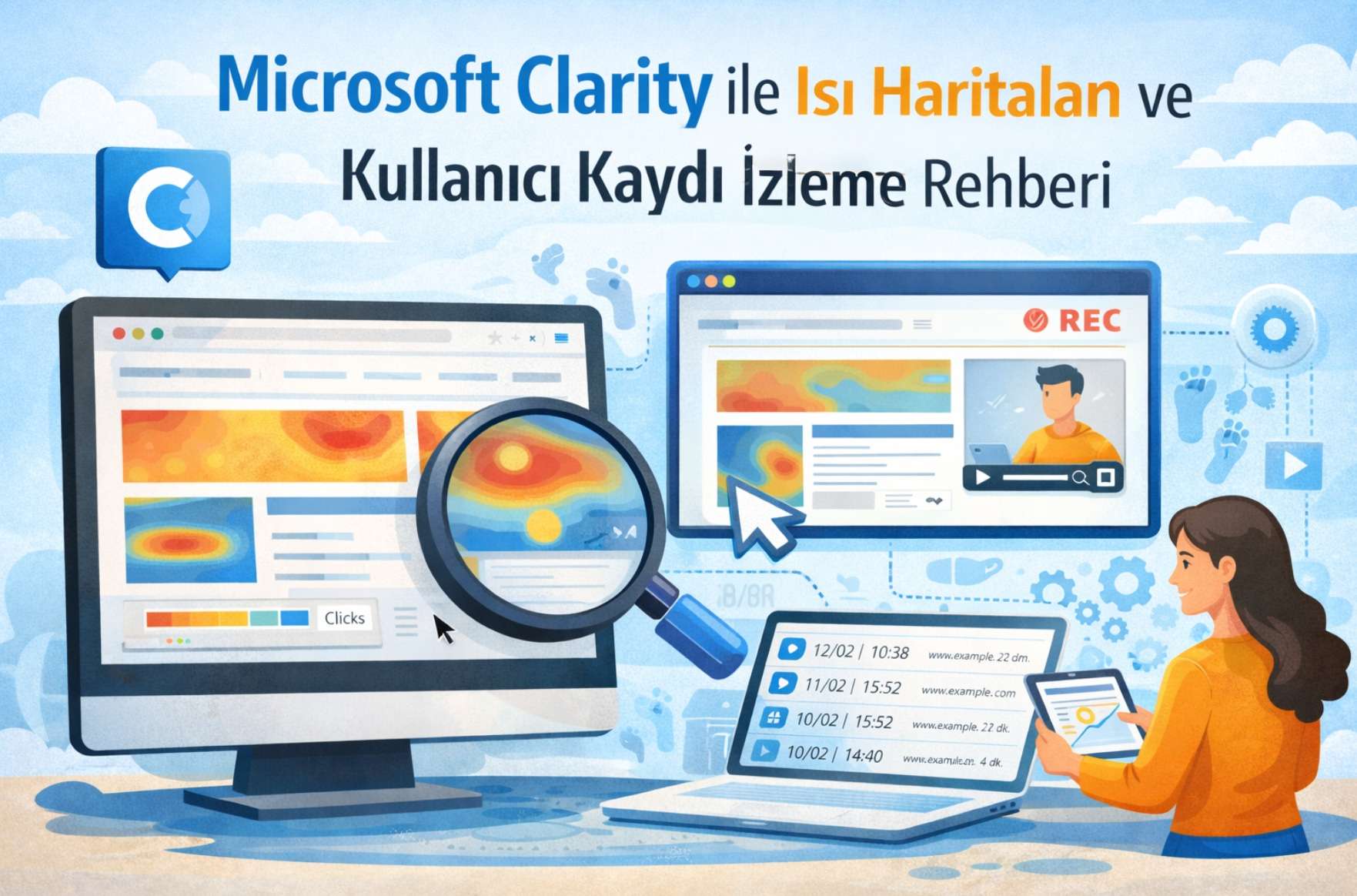
Microsoft Clarity, web sitenizdeki kullanıcı davranışlarını anlamanızı sağlayan güçlü bir analiz aracıdır. Isı haritaları ve kullanıcı kayıtları sayesinde, ziyaretçilerin sitenizde nasıl gezindiğini ve hangi alanlarda etkileşime girdiğini görebilirsiniz. Bu rehberde, Clarity ısı haritalarını ve kullanıcı kayıtlarını adım adım nasıl kullanacağınızı öğreneceksiniz.
1. Clarity Isı Haritası (Heatmap) Nedir?
Isı haritası, kullanıcıların sayfa üzerindeki tıklama, kaydırma (scroll) ve fare hareketlerini renk skalasıyla gösteren bir görseldir. Kırmızı alanlar yoğun etkileşimi, mavi alanlar ise düşük etkileşimi temsil eder.
Isı haritası türleri:
- Click Heatmap: Kullanıcıların en çok tıkladığı bölgeleri gösterir.
- Scroll Heatmap: Sayfanın hangi bölgesine kadar kaydırıldığını analiz eder.
- Area Heatmap: Ekranda en çok odaklanılan alanları görselleştirir.
İpucu: Kırmızı bölgeler etkileşim açısından “sıcak” alanlardır. Eğer önemli butonlar veya CTA’lar bu alanlarda değilse, sayfa düzeninizi yeniden planlayın.
2. Neden Isı Haritası Kullanmalısınız?
Clarity ısı haritaları, sadece tasarım değil; dönüşüm optimizasyonu için de kritik verilerdir.
Sağladığı avantajlar:
- Kullanıcıların ilgisini çeken alanları belirleme
- CTA butonlarının etkinliğini ölçme
- Mobil ve masaüstü etkileşim farklarını analiz etme
- Sayfa düzenini kullanıcı davranışlarına göre optimize etme
Örneğin, blog yazınızın başındaki “Hemen Oku” butonu neredeyse hiç tıklanmıyorsa, Clarity bunu net şekilde gösterir. Böylece buton konumunu değiştirerek etkileşimi artırabilirsiniz.
3. Kullanıcı Kayıtları (Session Recordings) Nedir?
Kullanıcı kayıtları, ziyaretçilerin sayfanızda yaptığı tüm hareketleri video şeklinde izlemenizi sağlar. Fare hareketleri, tıklamalar, kaydırmalar, hatta sayfayı terk etme anı bile görüntülenir.
Kullanıcı kayıtlarından çıkarabileceğiniz bilgiler:
- Kullanıcılar hangi noktada sayfayı terk ediyor?
- Hangi içerik bölümleri dikkat çekiyor?
- Mobil kullanıcılar nerede zorlanıyor?
- Hatalı tıklama (rage click) oranı nedir?
Not: Clarity, GDPR uyumludur. Yani kişisel verileri (şifre, e-posta vb.) maskeler ve gizliliği korur.
4. Isı Haritası ve Kayıtların Oluşturulması
1️⃣ Clarity Projesini Açın
clarity.microsoft.com adresine gidin ve hesabınıza giriş yapın.
2️⃣ Dashboard Menüsünden “Recordings” veya “Heatmaps” Seçin
Panelin sol tarafında iki ana sekme göreceksiniz:
- Recordings: Ziyaretçilerin kayıtlı oturumlarını izlemek için.
- Heatmaps: Tıklama ve kaydırma ısı haritalarını görmek için.
3️⃣ Filtreleme Seçenekleriyle Veri Analizi Yapın
Clarity, filtreleme araçlarıyla kullanıcı verilerini detaylı incelemenizi sağlar:
- Cihaz türü (mobil, masaüstü, tablet)
- Sayfa URL’si
- Tarayıcı tipi
- Oturum süresi
İpucu: Mobil kullanıcılar için ayrı ısı haritası oluşturun. Çünkü tıklama davranışları masaüstüne göre farklılık gösterir.
5. Clarity Verilerini Google Analytics ile Birleştirin
Clarity, Google Analytics ile entegre edilebilir. Bu sayede hem sayısal metrikleri hem de görsel davranış verilerini tek panelde izleyebilirsiniz.
Entegrasyon adımları:
- Clarity panelinde “Settings → Setup → Google Analytics” bölümüne gidin.
- Analytics mülk (property) kimliğinizi girin (örnek:
UA-XXXXXXXXX-1). - Kaydedin. Clarity verileri artık Analytics panelinde “Davranış” sekmesi altında görünecek.
6. Isı Haritası Verilerini Kullanarak UX İyileştirmeleri
Kullanıcı davranışlarını izlemek yalnızca veri toplamak değildir; bu verileri **eyleme dönüştürmek** gerekir. İşte birkaç örnek:
- CTA butonlarının konumunu ısı haritasına göre yeniden düzenleyin.
- Fazla scroll gerektiren alanları kısaltın.
- Kullanıcıların görmezden geldiği banner veya pop-up’ları kaldırın.
- Mobilde tıklanması zor linkleri büyütün.
İpucu: 3 hafta boyunca Clarity verilerini izleyin, ardından düzenleme yapın. Böylece değişikliklerin etkisini net biçimde ölçebilirsiniz.
7. WordPress Üzerinden Clarity Takibini Aktif Etme
Eğer Clarity kurulumunu henüz yapmadıysanız, şu yolu izleyin:
<script type="text/javascript">
(function(c,l,a,r,i,t,y){
c[a]=c[a]||function(){(c[a].q=c[a].q||[]).push(arguments)};
t=l.createElement(r);t.async=1;t.src="https://www.clarity.ms/tag/"+i;
y=l.getElementsByTagName(r)[0];y.parentNode.insertBefore(t,y);
})(window, document, "clarity", "script", "YOUR-CLARITY-ID");
</script>
Kodu Insert Headers and Footers eklentisine yapıştırarak kolayca aktif edebilirsin.
Sonuç: Clarity ile Gerçek Kullanıcı Deneyimini Görün
Microsoft Clarity, kullanıcı davranışlarını anlamanın en kolay yoludur. Isı haritaları ve kullanıcı kayıtları sayesinde veriye dayalı kararlar alabilir, dönüşüm oranlarınızı yükseltebilirsiniz. Kullanıcıyı gözlemleyin, siteyi iyileştirin ve Google sıralamasında fark yaratın.
“Analiz etmeden optimize edemezsin. Clarity, sezgiyi veriye dönüştürür.”







Bir Cevap Yaz