

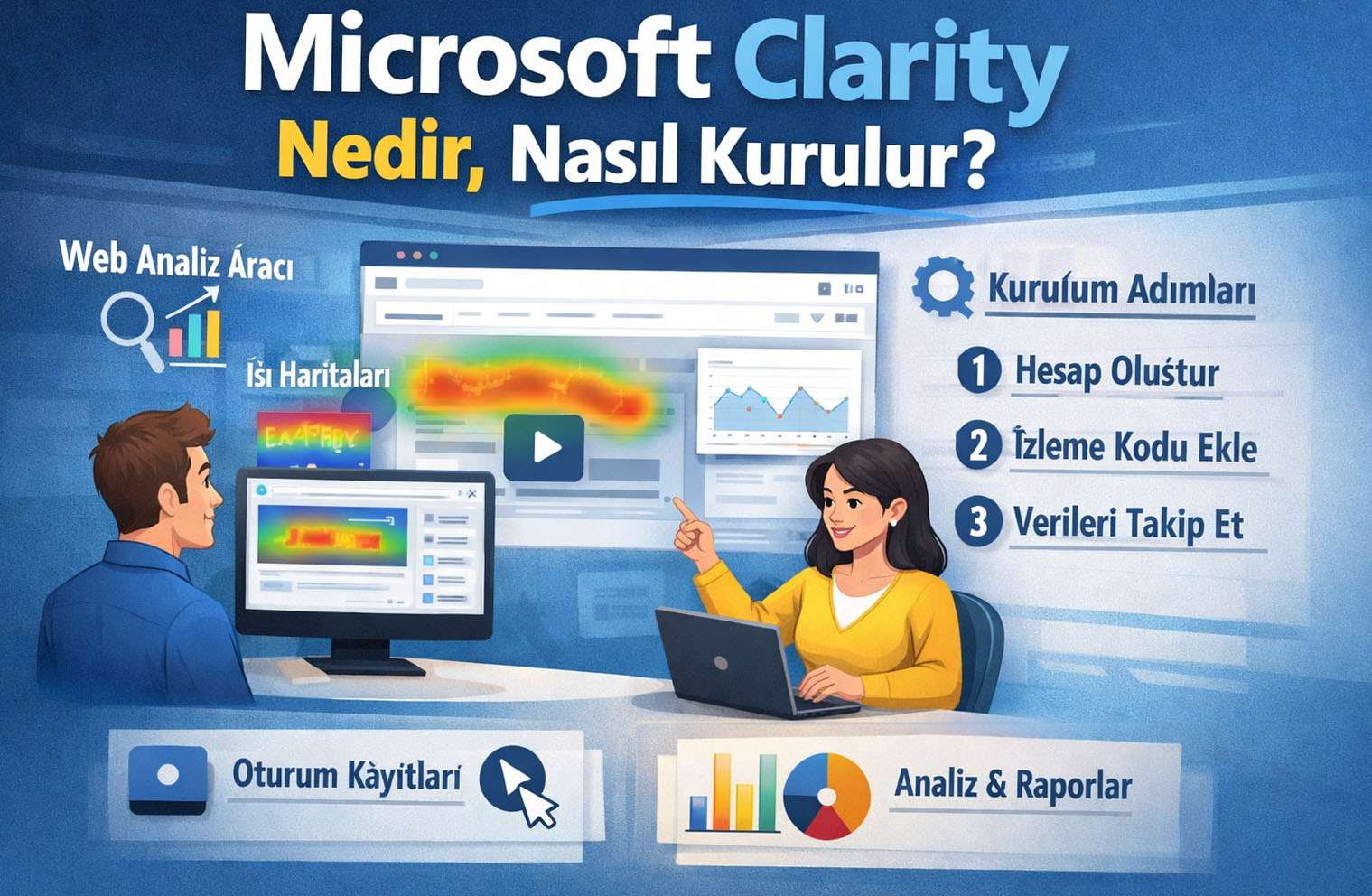
Microsoft Clarity Nedir, Nasıl Kurulur? (2026 Güncel Rehber)
Microsoft Clarity, web sitenizdeki kullanıcı davranışlarını anlamanızı sağlayan ücretsiz bir analiz aracıdır. Ziyaretçilerinizin sitenizle nasıl etkileşime girdiğini; nereye tıkladıklarını, nerede kaybolduklarını veya hangi alanlarda vakit geçirdiklerini görmenizi sağlar. Bu bilgiler, dönüşüm oranlarını artırmak ve kullanıcı deneyimini iyileştirmek için çok değerlidir.
—
🧭 1. Microsoft Clarity Nedir?
Clarity, Microsoft tarafından geliştirilen bir web analitik platformudur. Google Analytics gibi verileri sayısal olarak sunmaz; bunun yerine kullanıcı etkileşimlerini görsel olarak izleyebilmenizi sağlar.
🎯 Clarity’nin temel özellikleri:
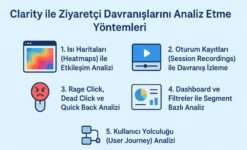
- Isı Haritaları (Heatmaps): Kullanıcıların sayfada en çok tıkladığı ve etkileşime girdiği alanları renklerle gösterir.
- Oturum Kayıtları: Her bir ziyaretçinin sayfada nasıl gezindiğini video kaydı gibi izlemenizi sağlar.
- Scroll Derinliği: Kullanıcıların sayfanın ne kadarını gördüğünü analiz eder.
- Engagement Insights: Kullanıcıların sitede geçirdiği süre ve etkileşim yoğunluğunu ölçer.
- Rekabet Üstü Avantaj: Tüm özellikleri %100 ücretsizdir ve sınırsız oturum kaydı tutar.
—
💡 2. Microsoft Clarity’nin SEO’ya Katkısı
Clarity doğrudan sıralama faktörü değildir, ancak SEO performansınızı dolaylı yoldan güçlendirir.
📈 Clarity verilerini SEO için kullanabileceğiniz bazı alanlar:
- Yüksek çıkış oranına sahip sayfaları tespit ederek içerik optimizasyonu yapmak
- Kullanıcıların tıklamadığı CTA butonlarını yeniden konumlandırmak
- Mobil kullanıcıların zorlandığı alanları analiz etmek
- Kullanıcı niyetine uygun içerik hiyerarşisi oluşturmak
Örnek: Eğer bir blog yazısında kullanıcıların %80’i ilk 400 pikselde sayfayı terk ediyorsa, giriş paragrafını daha etkileyici hale getirmeniz gerekir.
—
⚙️ 3. Microsoft Clarity Nasıl Kurulur?
Kurulum son derece basittir. 3 adımda tamamlanabilir:
🔹 Adım 1: Microsoft Hesabı ile Giriş Yapın
clarity.microsoft.com adresine gidin ve Microsoft hesabınızla giriş yapın. Outlook, Hotmail veya Office hesabınız varsa direkt kullanabilirsiniz.
🔹 Adım 2: Proje (Project) Oluşturun
- “+ Add a New Project” butonuna tıklayın.
- Web sitenizin adını ve URL’sini girin.
- Veri paylaşım tercihlerini onaylayın.
🔹 Adım 3: İzleme Kodunu Sitenize Ekleyin
Clarity size bir izleme kodu (tracking script) verecektir. Bu kodu, WordPress veya HTML sitenizin <head> etiketinin içine eklemeniz gerekir.
<script type="text/javascript">
(function(c,l,a,r,i,t,y){
c[a]=c[a]||function(){(c[a].q=c[a].q||[]).push(arguments)};
t=l.createElement(r);t.async=1;t.src="https://www.clarity.ms/tag/"+i;
y=l.getElementsByTagName(r)[0];y.parentNode.insertBefore(t,y);
})(window, document, "clarity", "script", "YOUR-CLARITY-ID");
</script>
“YOUR-CLARITY-ID” yazan bölüme Clarity tarafından verilen proje ID’sini girin.
—
🔧 4. WordPress’e Microsoft Clarity Ekleme
Yöntem 1 – Tema Dosyası Üzerinden:
- WordPress yönetim paneline girin.
- Görünüm → Tema Dosya Düzenleyici →
header.phpdosyasını açın. - Yukarıdaki Clarity kodunu
</head>etiketinden hemen önce yapıştırın. - Değişiklikleri kaydedin.
Yöntem 2 – Eklenti Üzerinden (Tavsiye Edilir):
- Insert Headers and Footers by WPBeginner eklentisini yükleyin.
- WordPress panelinde “Ayarlar → Insert Headers and Footers” bölümüne gidin.
- Clarity kodunu “Scripts in Header” kutusuna yapıştırın.
- Kaydedin ve siteyi yenileyin.
—
🎥 5. Clarity Panelinde İzleme ve Analiz
Kurulumdan sonra Clarity 2–3 saat içinde verileri toplamaya başlar.
Panelde görebileceğiniz veriler:
- Heatmaps: Tıklama yoğunluklarını gösterir.
- Recordings: Kullanıcı oturumlarını video olarak oynatır.
- Dashboard: Oturum sayısı, ortalama sayfa süresi, scroll oranı gibi metrikleri sunar.
İpucu: Google Analytics ve Clarity’yi birlikte kullanarak hem sayısal hem görsel analiz yapabilirsiniz.
—
📈 6. Clarity ile Dönüşüm Optimizasyonu
Clarity verilerini kullanarak:
- Düşük dönüşüm oranına sahip sayfalarda ısı haritalarını analiz edin.
- Kullanıcıların tıklamadığı butonları yeniden tasarlayın.
- Sayfa hızını etkileyen davranış kalıplarını belirleyin.
- Mobilde tıklanabilir alanları büyütün.
Böylece kullanıcı deneyimi (UX) puanınız artar, bu da Google sıralamalarına dolaylı katkı sağlar.
—
🧩 7. Yoast SEO Uyumlu Yayın Ayarları
- Odak Anahtar Kelime: Microsoft Clarity Nedir, Nasıl Kurulur
- Slug: microsoft-clarity-nedir-nasil-kurulur
- Meta Açıklaması: 150–160 karakter arası, CTA içermeli
- Alt Etiket: “microsoft clarity kurulumu”
- Cümle Uzunluğu: Max 20 kelime
- Pasif Ses Oranı: %10’un altında
—
🎯 Sonuç: Kullanıcı Deneyimini Ölçmenin En Basit Yolu
Microsoft Clarity, karmaşık analiz araçlarına göre çok daha kolay ve anlaşılır bir platformdur. Sitenizdeki kullanıcı davranışlarını görsel olarak takip etmek, optimizasyon sürecinizi hızlandırır. Üstelik tamamen ücretsiz olduğu için her web sitesi sahibi tarafından mutlaka kullanılmalıdır.
“Kullanıcıyı anlamadan SEO yapılamaz. Clarity, kullanıcıyı anlamanın en kolay yoludur.”





Bir Cevap Yaz